仅用于技术目的:语言、主题、登录会话和本提示的记录。无广告,无分析。
// 安装
Stoxar 运行在您的 QUIK 终端之上:安装应用,用 QuikSharp Lua 脚本启动 QUIK,然后连接即可。整个过程只需几分钟。
点击上方的“下载 Windows 版”,将下载文件 Stoxar.Terminal-win-Setup.exe。
首次启动时 Windows 可能显示蓝色窗口“Windows 已保护你的电脑”。这是因为安装程序尚未使用证书签名——应用本身是安全的。
点击“更多信息”,然后点击“仍要运行”。
与 QUIK 的通信由开源 Lua 连接器 QuikSharp 提供。通过下方按钮下载压缩包,并将 lua 文件夹解压到 QUIK 的安装目录(与 info.exe 同一位置)。
为了让 Lua 在 QUIK 中运行,有时需要安装一次 LuaForWindows 并重启电脑。
打开券商的 QUIK 终端并登录,等待连接到服务器。
打开 Lua 脚本窗口(菜单 服务 → Lua 脚本,具体名称取决于 QUIK 版本)。点击“添加”,指定 QuikSharp.lua 的路径,然后点击“运行”。
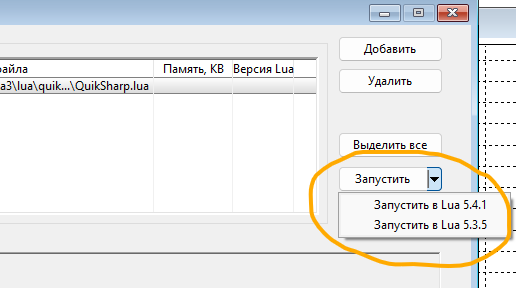
新版 QUIK 请注意。 如果“运行”按钮旁有选择 Lua 版本的箭头,请点击它并选择“在 Lua 5.3.5 中运行”。QuikSharp 脚本在 Lua 5.4.1 中无法运行。

脚本应在 Lua 窗口中无错误运行。默认使用 127.0.0.1 和端口 34130 / 34131,请确保没有其他程序占用。
打开“连接”标签页并点击“添加”。选择适配器并填写:
127.0.0.134130点击 Save,然后点击 Connect。
当连接状态变为“活动”时,终端将开始实时接收您账户的成交、持仓和盈亏。