Yalnızca teknik: dil, tema, oturum ve bu bildirim. Reklam ve analiz yok.
// Kurulum
Kurulum ve bağlantı
Stoxar, QUIK terminalinizin üzerinde çalışır: uygulamayı kurarsınız, QUIK'i QuikSharp Lua betiğiyle başlatır ve bağlanırsınız. Tüm süreç birkaç dakika sürer.
Yukarıdaki "Windows için indir" düğmesine tıklayın — Stoxar.Terminal-win-Setup.exe dosyası indirilecektir.
2
SmartScreen uyarısını geçin
İlk çalıştırmada Windows mavi bir "Windows bilgisayarınızı korudu" penceresi gösterebilir. Yükleyici henüz bir sertifikayla imzalanmadığı için görünür — uygulama güvenlidir.
"Daha fazla bilgi" ve ardından "Yine de çalıştır" seçeneğine tıklayın.
3
Terminali kurun
Yükleyiciyi çalıştırın — uygulamayı açar ve bir kısayol oluşturur. Bilgisayarda .NET 9 Desktop Runtime yoksa Microsoft sitesinden indirip kurun.
4
QuikSharp'ı indirin
QUIK ile bağlantıyı açık kaynaklı Lua bağlayıcısı QuikSharp sağlar. Aşağıdaki düğmeyle arşivi indirin ve lua klasörünü QUIK'in kurulu olduğu dizine (info.exe ile aynı yere) çıkarın.
QUIK'te Lua'nın çalışması için bazen bir kez LuaForWindows kurup bilgisayarı yeniden başlatmak gerekir.
Bağlanmıyor mu? QUIK terminalinin çalıştığını, QuikSharp Lua betiğinin etkin olduğunu ve host ile port'un betik ayarlarıyla eşleştiğini kontrol edin. Bize yazın, yardım gerekirse.
5
QUIK'te QuikSharp'ı başlatın
Aracı kurumunuzun QUIK terminalini açıp giriş yapın — sunucu bağlantısını bekleyin.
Lua betikleri penceresini açın (menü Servisler → Lua betikleri — tam adı QUIK sürümüne bağlıdır). "Ekle" düğmesine tıklayın, QuikSharp.lua yolunu gösterin ve "Başlat" düğmesine tıklayın.
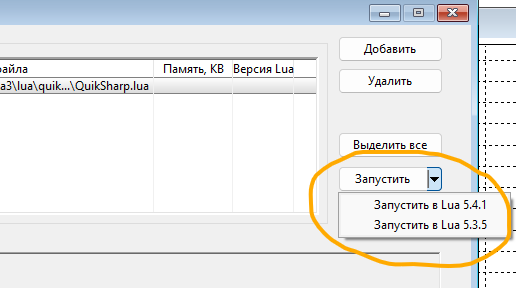
Yeni QUIK sürümleri için önemli."Başlat" düğmesinin yanında Lua sürümü seçme oku varsa ona tıklayıp "Lua 5.3.5 ile başlat" seçeneğini seçin. QuikSharp betiği Lua 5.4.1'de çalışmaz.
"Başlat" yanındaki ok → "Lua 5.3.5 ile başlat"
Betik Lua penceresinde hatasız çalışmalıdır. Varsayılan olarak 127.0.0.1 adresini ve 34130 / 34131 portlarını kullanır — başka bir programın bunları kullanmadığından emin olun.
6
Stoxar'da bağlanın
"Bağlantılar" sekmesini açın ve "Ekle" düğmesine tıklayın. Adaptörü seçin ve şunları girin:
· Host — 127.0.0.1
· Port — 34130
· Auto-connect — isteğe bağlı
Önce Save, sonra Connect düğmesine tıklayın.
7
Hazır
Bağlantı durumu "Etkin" olduğunda terminal, hesaplarınızın işlemlerini, pozisyonlarını ve sonuçlarını gerçek zamanlı almaya başlar.