技術的な用途のみ:言語、テーマ、ログインセッション、この通知の記録。広告や分析は行いません。
// インストール
Stoxar はお使いの QUIK ターミナルの上で動作します。アプリをインストールし、QuikSharp Lua スクリプト付きで QUIK を起動して接続するだけ。所要時間は数分です。
上の「Windows 版をダウンロード」をクリックすると、Stoxar.Terminal-win-Setup.exe がダウンロードされます。
初回起動時に Windows の青い画面「Windows によって PC が保護されました」が表示されることがあります。インストーラーがまだ証明書で署名されていないためで、アプリは安全です。
「詳細情報」をクリックし、続けて「実行」をクリックしてください。
インストーラーを実行すると、アプリが展開されショートカットが作成されます。PC に .NET 9 Desktop Runtime がない場合は、Microsoft のサイトからダウンロードしてインストールしてください。
QUIK との連携はオープンソースの Lua コネクタ QuikSharp が担います。下のボタンでアーカイブをダウンロードし、lua フォルダーを QUIK のインストール先(info.exe と同じ場所)に展開してください。
QUIK で Lua を動かすために、一度 LuaForWindows をインストールして PC を再起動する必要がある場合があります。
証券会社の QUIK ターミナルを開いてログインし、サーバーへの接続を待ちます。
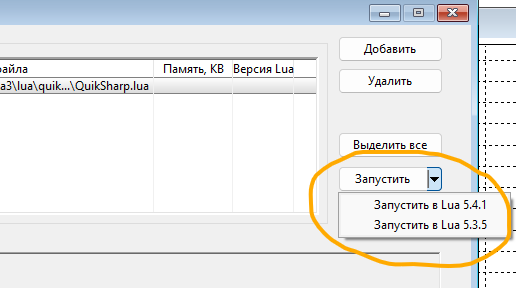
Lua スクリプトのウィンドウを開きます(メニュー サービス → Lua スクリプト。正確な項目名は QUIK のバージョンによります)。「追加」をクリックし、QuikSharp.lua のパスを指定して「開始」をクリックします。
新しいバージョンの QUIK では重要です。 「開始」 ボタンの横に Lua バージョン選択の矢印がある場合は、それをクリックして「Lua 5.3.5 で開始」を選んでください。Lua 5.4.1 では QuikSharp スクリプトは動作しません。

スクリプトは Lua ウィンドウでエラーなく動作している必要があります。デフォルトでは 127.0.0.1 とポート 34130 / 34131 を使用します。他のプログラムが占有していないことを確認してください。
「接続」 タブを開き、「追加」をクリックします。アダプターを選んで次を入力:
127.0.0.134130Save をクリックし、続けて Connect をクリックします。
接続状態が「アクティブ」になると、ターミナルは口座の約定・ポジション・損益をリアルタイムで受信し始めます。