Uniquement techniques : langue, thème, session de connexion et cet avis. Ni publicité ni analyse.
// Installation
Installation et connexion
Stoxar fonctionne par-dessus votre terminal QUIK : vous installez l'application, lancez QUIK avec le script Lua QuikSharp et vous connectez. L'ensemble prend quelques minutes.
Cliquez sur « Télécharger pour Windows » ci-dessus : le fichier Stoxar.Terminal-win-Setup.exe sera téléchargé.
2
Passez l'avertissement SmartScreen
Au premier lancement, Windows peut afficher une fenêtre bleue « Windows a protégé votre ordinateur ». Elle apparaît parce que l'installateur n'est pas encore signé par un certificat ; l'application est sûre.
Cliquez sur « Informations complémentaires », puis sur « Exécuter quand même ».
3
Installez le terminal
Lancez l'installateur : il décompresse l'application et crée un raccourci. Si le PC n'a pas .NET 9 Desktop Runtime, téléchargez-le et installez-le depuis le site de Microsoft.
4
Téléchargez QuikSharp
La liaison avec QUIK est assurée par le connecteur Lua open source QuikSharp. Téléchargez l'archive avec le bouton ci-dessous et décompressez le dossier lua dans le répertoire d'installation de QUIK (à côté de info.exe).
Pas de connexion ? Vérifiez que le terminal QUIK est lancé, que le script Lua QuikSharp est actif et que host et port correspondent aux réglages du script. Écrivez-nous si vous avez besoin d'aide.
Pour que Lua fonctionne dans QUIK, il faut parfois installer une fois LuaForWindows et redémarrer l'ordinateur.
5
Lancez QuikSharp dans QUIK
Ouvrez le terminal QUIK de votre courtier et connectez-vous ; attendez la connexion au serveur.
Ouvrez la fenêtre des scripts Lua (menu Services → Scripts Lua ; l'intitulé exact dépend de la version de QUIK). Cliquez sur « Ajouter », indiquez le chemin vers QuikSharp.lua et cliquez sur « Lancer ».
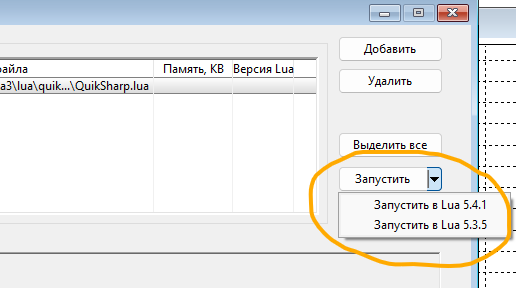
Important pour les versions récentes de QUIK. Si une flèche de choix de version Lua se trouve à côté du bouton « Lancer », cliquez dessus et choisissez « Lancer dans Lua 5.3.5 ». Le script QuikSharp ne fonctionne pas dans Lua 5.4.1.
Flèche à côté de « Lancer » → « Lancer dans Lua 5.3.5 »
Le script doit s'exécuter sans erreur dans la fenêtre Lua. Par défaut il utilise 127.0.0.1 et les ports 34130 / 34131 ; vérifiez qu'aucun autre programme ne les occupe.
6
Connectez-vous dans Stoxar
Ouvrez l'onglet « Connexions » et cliquez sur « Ajouter ». Choisissez l'adaptateur et indiquez :
· Host — 127.0.0.1
· Port — 34130
· Auto-connect — facultatif
Cliquez sur Save, puis sur Connect.
7
Terminé
Dès que l'état de la connexion passe à « Actif », le terminal reçoit en temps réel les transactions, positions et résultats de vos comptes.