Solo técnicas: idioma, tema, sesión de acceso y este aviso. Sin publicidad ni analítica.
// Instalación
Instalación y conexión
Stoxar funciona sobre tu terminal QUIK: instalas la aplicación, arrancas QUIK con el script Lua QuikSharp y te conectas. Todo el proceso lleva unos minutos.
Pulsa «Descargar para Windows» arriba: se descargará el archivo Stoxar.Terminal-win-Setup.exe.
2
Omite el aviso de SmartScreen
En el primer arranque Windows puede mostrar una ventana azul «Windows protegió su PC». Aparece porque el instalador aún no está firmado con un certificado; la aplicación es segura.
Pulsa «Más información» y luego «Ejecutar de todas formas».
3
Instala el terminal
Ejecuta el instalador: desempaquetará la aplicación y creará un acceso directo. Si el PC no tiene .NET 9 Desktop Runtime, descárgalo e instálalo desde el sitio de Microsoft.
4
Descarga QuikSharp
La conexión con QUIK la proporciona el conector Lua de código abierto QuikSharp. Descarga el archivo con el botón de abajo y descomprime la carpeta lua en el directorio donde está instalado QUIK (junto a info.exe).
Para que Lua funcione en QUIK a veces hay que instalar una vez LuaForWindows y reiniciar el equipo.
¿No conecta? Comprueba que el terminal QUIK está en marcha, que el script Lua QuikSharp está activo y que host y port coinciden con la configuración del script. Escríbenos si necesitas ayuda.
5
Arranca QuikSharp en QUIK
Abre el terminal QUIK de tu bróker e inicia sesión; espera a que conecte con el servidor.
Abre la ventana de scripts Lua (menú Servicios → Scripts Lua; el nombre exacto depende de la versión de QUIK). Pulsa «Añadir», indica la ruta a QuikSharp.lua y pulsa «Ejecutar».
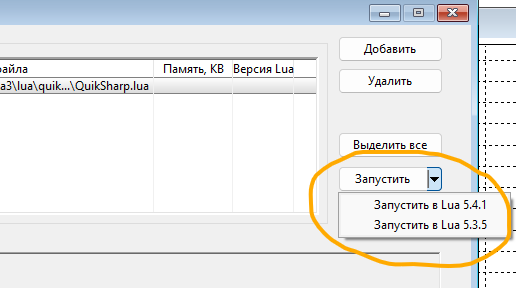
Importante en versiones nuevas de QUIK. Si junto al botón «Ejecutar» hay una flecha para elegir la versión de Lua, púlsala y elige «Ejecutar en Lua 5.3.5». En Lua 5.4.1 el script QuikSharp no funciona.
Flecha junto a «Ejecutar» → «Ejecutar en Lua 5.3.5»
El script debe funcionar sin errores en la ventana de Lua. Por defecto usa 127.0.0.1 y los puertos 34130 / 34131; asegúrate de que no los ocupe otro programa.
6
Conéctate en Stoxar
Abre la pestaña «Conexiones» y pulsa «Añadir». Elige el adaptador e indica:
· Host — 127.0.0.1
· Port — 34130
· Auto-connect — opcional
Pulsa Save y luego Connect.
7
Listo
Cuando el estado de la conexión pase a «Activo», el terminal empezará a recibir operaciones, posiciones y resultados de tus cuentas en tiempo real.