Nur technische: Sprache, Design, Anmeldesitzung und dieser Hinweis. Keine Werbung, keine Analyse.
// Installation
Installation und Verbindung
Stoxar läuft über Ihrem QUIK-Terminal: Sie installieren die Anwendung, starten QUIK mit dem Lua-Skript QuikSharp und verbinden sich. Der ganze Vorgang dauert wenige Minuten.
Klicken Sie oben auf „Für Windows herunterladen“ — die Datei Stoxar.Terminal-win-Setup.exe wird geladen.
2
SmartScreen-Warnung überspringen
Beim ersten Start kann Windows ein blaues Fenster „Der Computer wurde durch Windows geschützt“ anzeigen. Es erscheint, weil der Installer noch nicht mit einem Zertifikat signiert ist — die Anwendung ist sicher.
Klicken Sie auf „Weitere Informationen“ und dann auf „Trotzdem ausführen“.
3
Terminal installieren
Starten Sie den Installer — er entpackt die Anwendung und legt eine Verknüpfung an. Falls auf dem PC die .NET 9 Desktop Runtime fehlt, laden Sie sie von der Microsoft-Website herunter und installieren Sie sie.
4
QuikSharp herunterladen
Die Verbindung zu QUIK stellt der quelloffene Lua-Konnektor QuikSharp her. Laden Sie das Archiv über die Schaltfläche unten und entpacken Sie den Ordner lua in das Verzeichnis, in dem QUIK installiert ist (neben info.exe).
Keine Verbindung? Prüfen Sie, ob das QUIK-Terminal läuft, das Lua-Skript QuikSharp aktiv ist und Host und Port mit den Einstellungen des Skripts übereinstimmen. Schreiben Sie uns, wenn Sie Hilfe brauchen.
Damit Lua in QUIK funktioniert, muss manchmal einmalig LuaForWindows installiert und der Rechner neu gestartet werden.
5
QuikSharp in QUIK starten
Öffnen Sie das QUIK-Terminal Ihres Brokers und melden Sie sich an — warten Sie, bis die Verbindung zum Server steht.
Öffnen Sie das Fenster für Lua-Skripte (Menü Dienste → Lua-Skripte — der genaue Eintrag hängt von der QUIK-Version ab). Klicken Sie auf „Hinzufügen“, geben Sie den Pfad zu QuikSharp.lua an und klicken Sie auf „Starten“.
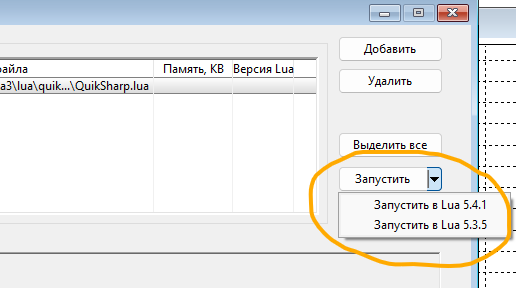
Wichtig bei neueren QUIK-Versionen. Wenn neben der Schaltfläche „Starten“ ein Pfeil zur Auswahl der Lua-Version ist, klicken Sie darauf und wählen Sie „In Lua 5.3.5 starten“. In Lua 5.4.1 funktioniert das QuikSharp-Skript nicht.
Pfeil neben „Starten“ → „In Lua 5.3.5 starten“
Das Skript muss im Lua-Fenster fehlerfrei laufen. Standardmäßig verwendet es 127.0.0.1 und die Ports 34130 / 34131 — stellen Sie sicher, dass kein anderes Programm sie belegt.
6
In Stoxar verbinden
Öffnen Sie den Tab „Verbindungen“ und klicken Sie auf „Hinzufügen“. Wählen Sie den Adapter und geben Sie an:
· Host — 127.0.0.1
· Port — 34130
· Auto-connect — optional
Klicken Sie auf Save und dann auf Connect.
7
Fertig
Sobald der Verbindungsstatus auf „Aktiv“ wechselt, empfängt das Terminal Trades, Positionen und Ergebnisse Ihrer Konten in Echtzeit.